主题
阅读论文(功能详解)
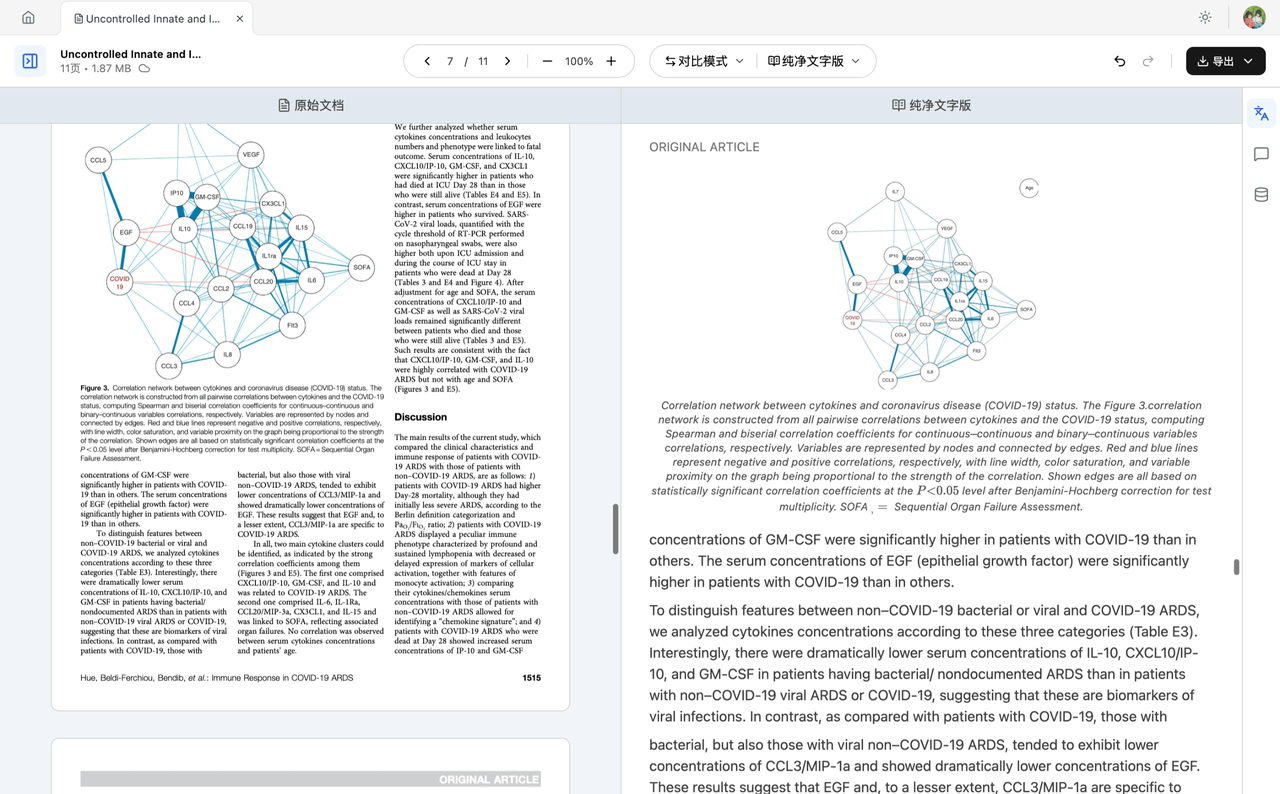
KeepRead 阅读器专为科研与深度阅读设计,提供了一系列提升效率的辅助功能,包括智能导航、多模式阅读、丰富的批注工具以及即时翻译。
界面概览
阅读器界面主要由以下几部分组成:
- 顶部工具栏:包含缩放控制、视图切换、翻译对比模式入口以及下载/打印等通用操作。
- 左侧侧边栏:提供文档大纲、缩略图导航、批注列表以及全文搜索功能。
- 中间阅读区:核心阅读区域,支持多标签页切换。
- 右侧辅助栏(选中内容时出现):提供划词翻译、引用复制等快捷操作。
文献导航与搜索
高效的导航功能帮助您在长文档中快速定位:
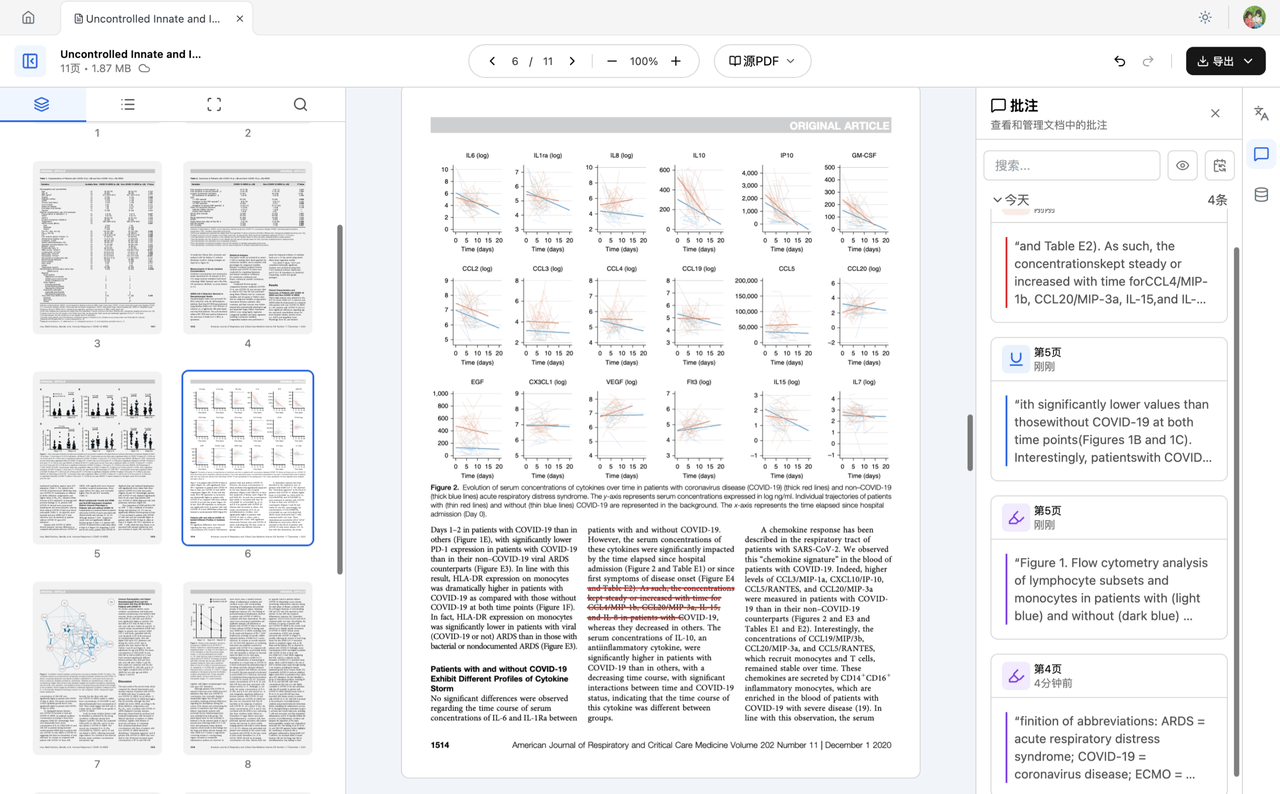
- 大纲跳转:点击侧边栏的 "大纲" 图标,系统会自动解析 PDF 的目录结构。点击标题即可跳转至对应章节。
- 缩略图预览:通过 "缩略图" 面板快速浏览页面外观,适合查找图表或特定排版页面。
- 全文搜索:使用侧栏的搜索功能(快捷键
Ctrl/Cmd + F),输入关键词。搜索结果将高亮显示,并列出所在的页面页码,点击即可跳转。 - 图片提取:阅读器支持自动识别文档中的插图。在侧栏的图片面板中,您可以浏览所有提取的图片,并支持一键导出或保存。
PDF 阅读控制
支持多种视图模式以适应不同的阅读习惯:
- 缩放与布局:支持
放大、缩小以及自适应宽度。您也可以使用Ctrl/Cmd + 滚轮进行快速缩放。 - 阅读位置记忆:系统自动云端同步您的阅读进度。无论是在新设备登录还是刷新页面,都会自动跳转回上次阅读的位置。
- 多文档标签:支持在同一窗口打开多个 PDF 文档,通过顶部标签页快速切换,无需在浏览器标签间频繁跳转。
PDF 批注与笔记
提供专业的文献批注工具,助您捕捉每一个灵感:
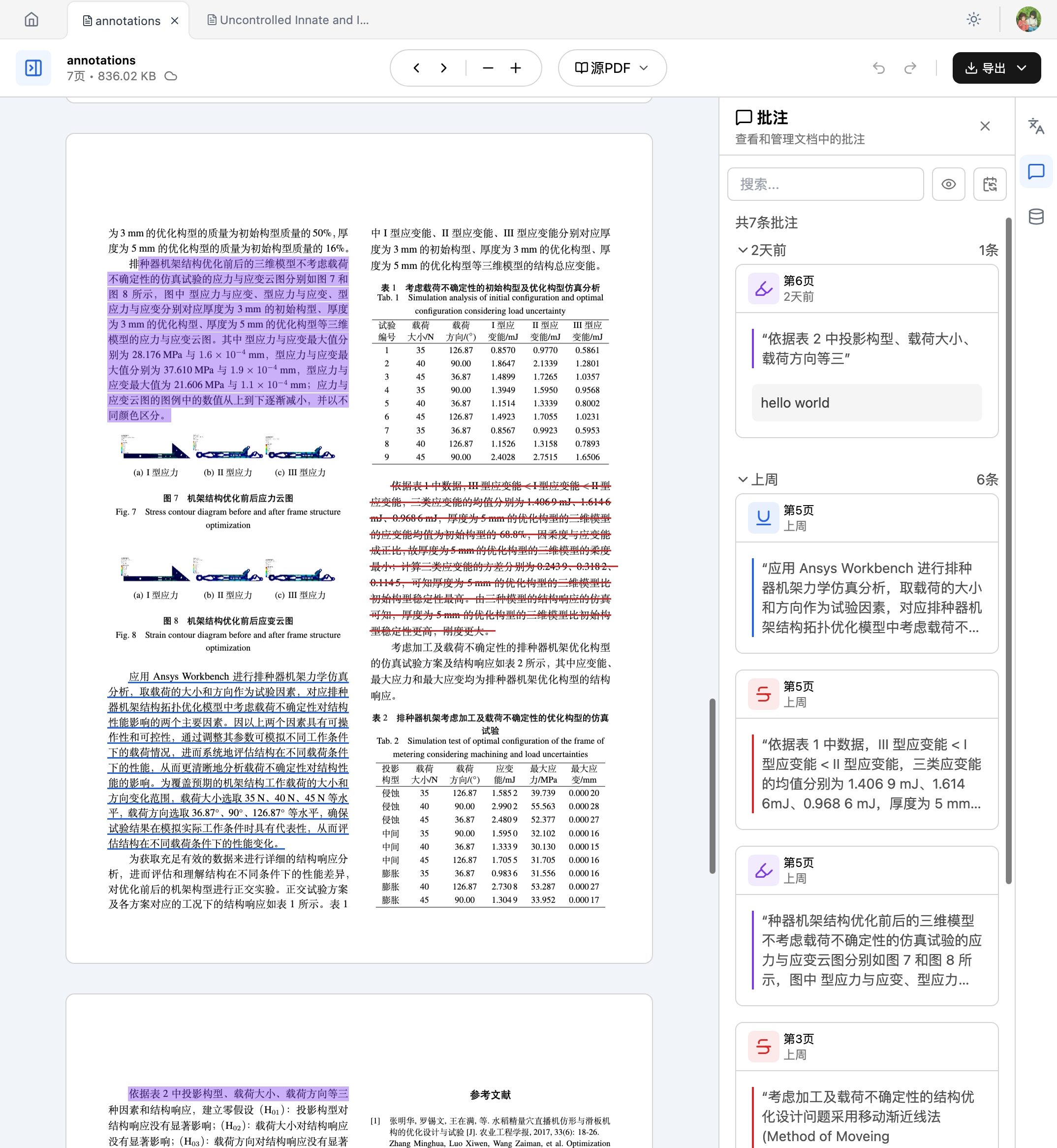
- 高亮与标记:选中文本后,弹出的工具条提供多种颜色的 高亮、下划线、删除线 等样式。
- 添加注释:对任意高亮内容,您可以点击批注图标添加文字笔记,记录思考或疑问。
- 批注管理:在侧边栏的 "批注" 面板中,可以查看当前文档的所有批注列表。点击某条批注可快速跳转至对应位置。
- 撤销与重做:支持
Ctrl+Z(撤销) 和Ctrl+Y(重做),防止误操作。 - 导出批注:支持将批注导出为单独的笔记文件,或者导出带有高亮和批注内容的 PDF 文件,方便分享或存档。
智能翻译
打破语言障碍,提供流畅的外文阅读体验:
- 划词翻译:选中文本后,翻译结果将显示在侧边面板或悬浮框中,支持多种语言互译。
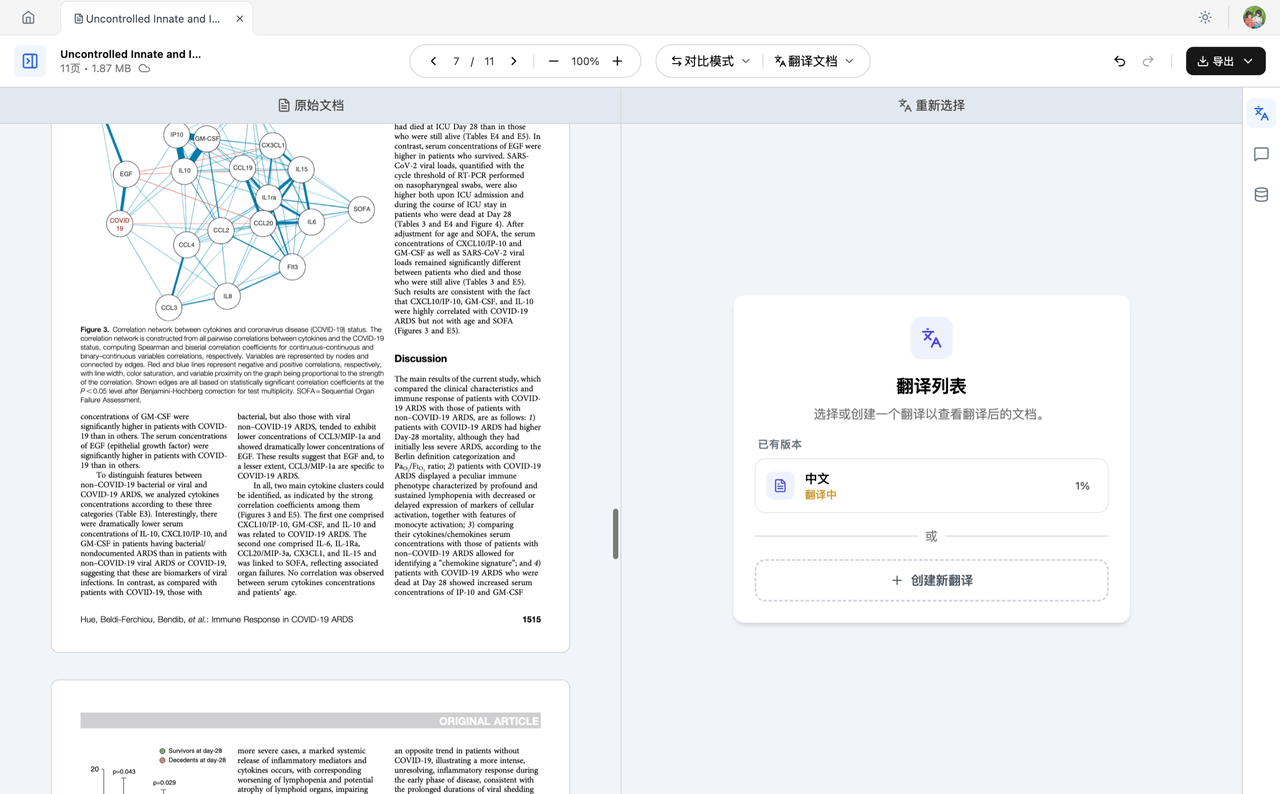
- 全文/对比翻译:在顶部工具栏选择 对比模式 -> 翻译文档。系统将生成对照翻译,左侧为原文,右侧为译文,段落一一对应,适合精读复杂文献。
纯净文字模式
对于排版复杂或移动端阅读场景,可以开启 纯净文字版:
- 重排版:系统解析 PDF 内容并重新排版为流式文本,去除多余的页眉页脚和干扰元素。
- 字体调节:在文字模式下,您可以自由调整字号大小和背景颜色(如护眼模式),获得类似电子书的阅读体验。