主题
上传文档
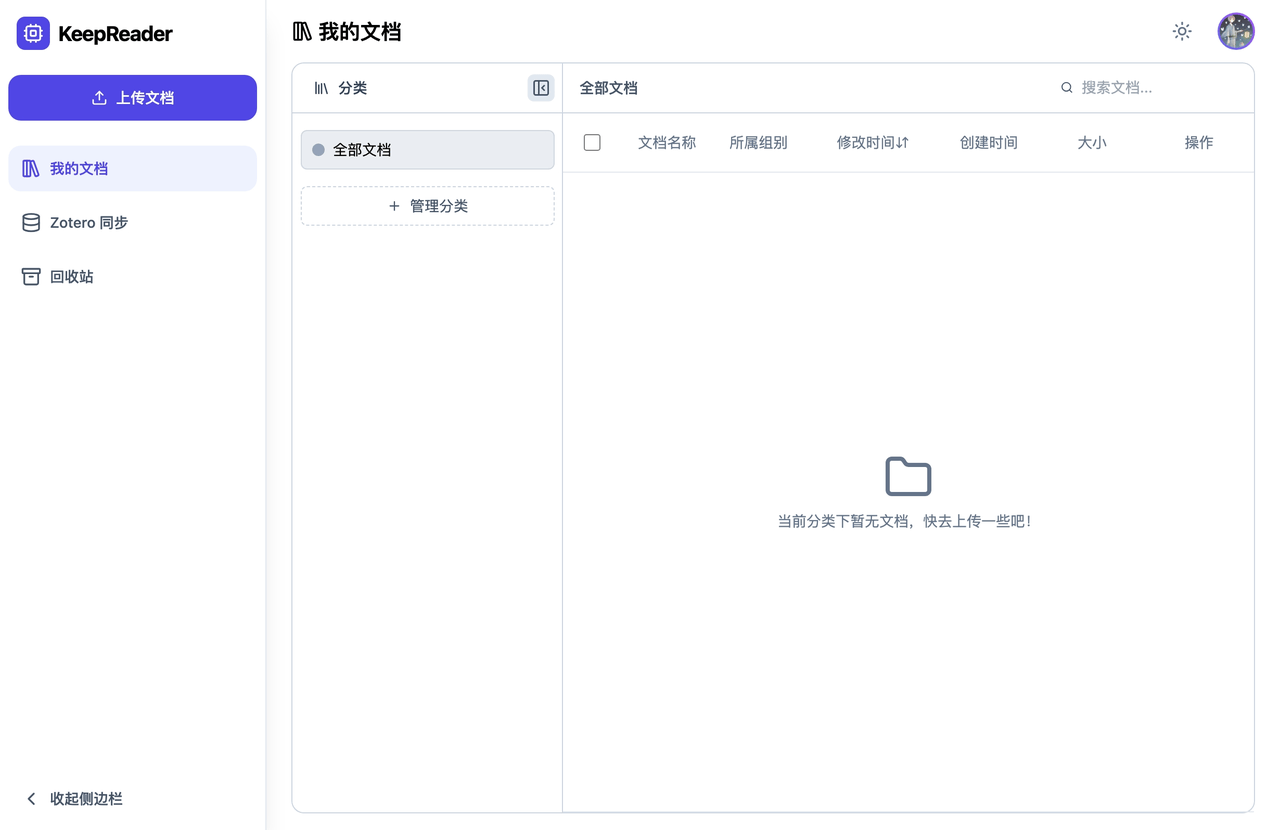
您可以将本地的 PDF 文献上传至 KeepRead 云端,随时随地开启阅读。
上传步骤
- 进入控制台:登录后,点击主界面左上角的 "我的文档"。
- 选择文件:
- 点击页面右上角的 "上传文档" 按钮,在文件选择弹窗中选中您的 PDF 文件。
- 或者,直接将 PDF 文件 拖拽 到文档列表区域。
- 批量上传:支持一次性选择多个文件进行批量上传。
上传状态与解析
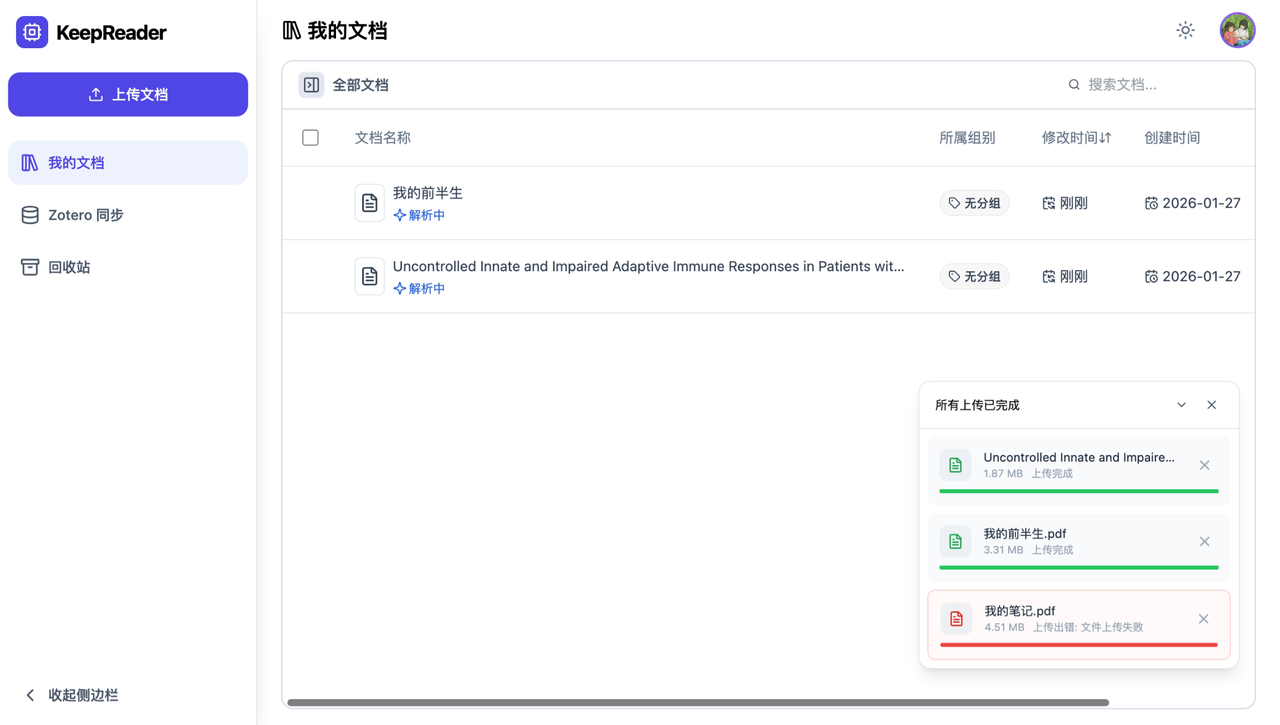
- 传输进度:页面右下角会显示当前的上传队列和进度。请保持网络连接畅通,直到显示"上传成功"。
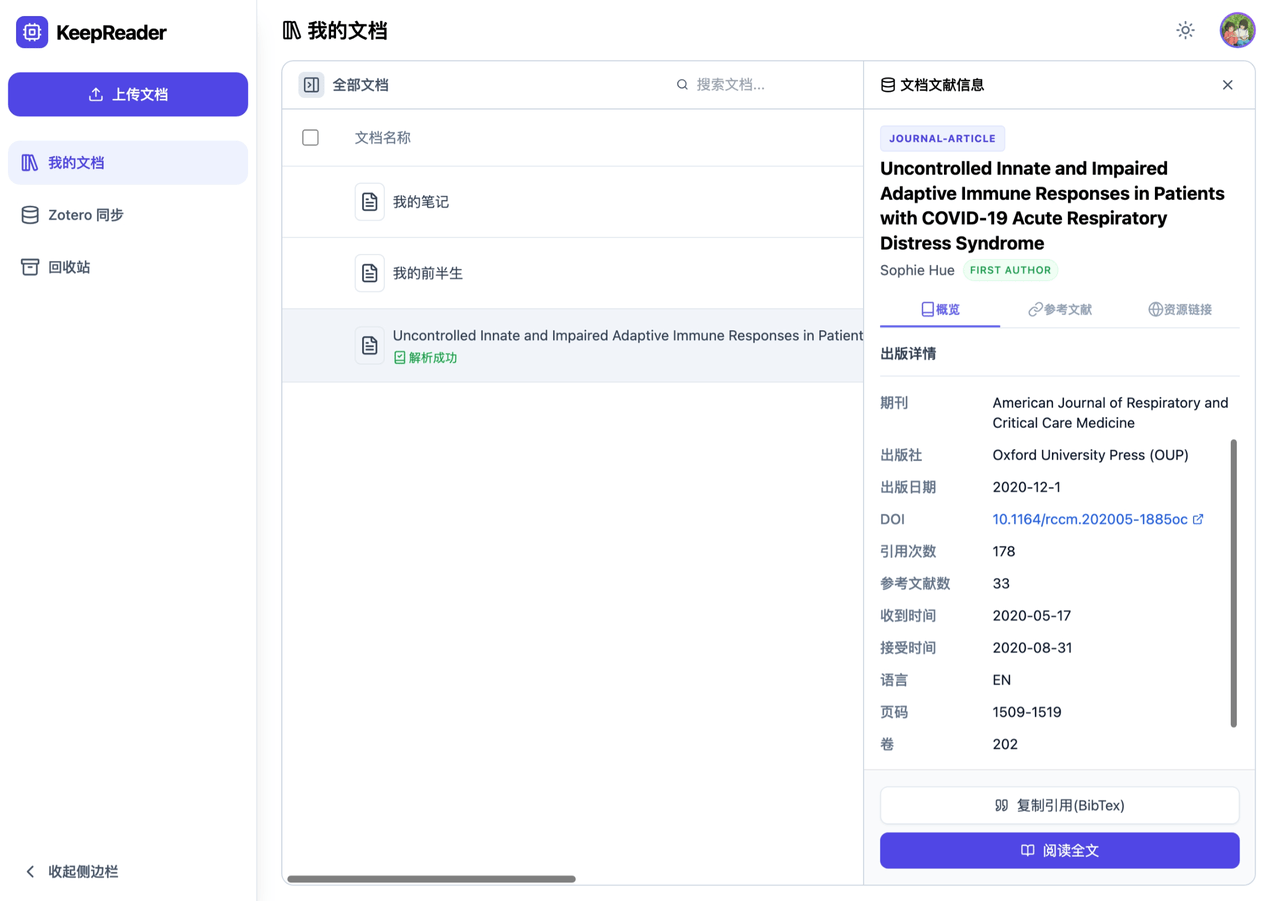
- 智能解析:上传完成后,系统会自动分析 PDF 文件,提取关键元数据(Meta Data),包括:
- 标题
- 作者
- 期刊/会议名称
- 发表年份 这些信息将用于文档列表的展示和排序,方便您快速识别文献。
TIP
如果自动解析的信息不准确,您可以在上传后通过文档菜单中的 "编辑信息" 手动进行修改。