主题
编辑器使用
一、编辑器功能
本站编辑器是基于微软的 Monaco Editor 开发的,支持多种语言的语法高亮、代码提示、代码格式化等功能。
我们基于 Monaco Editor 进行了二次开发,使其支持 LaTeX 和 Bib 两种语言的语法高亮、代码提示等功能。
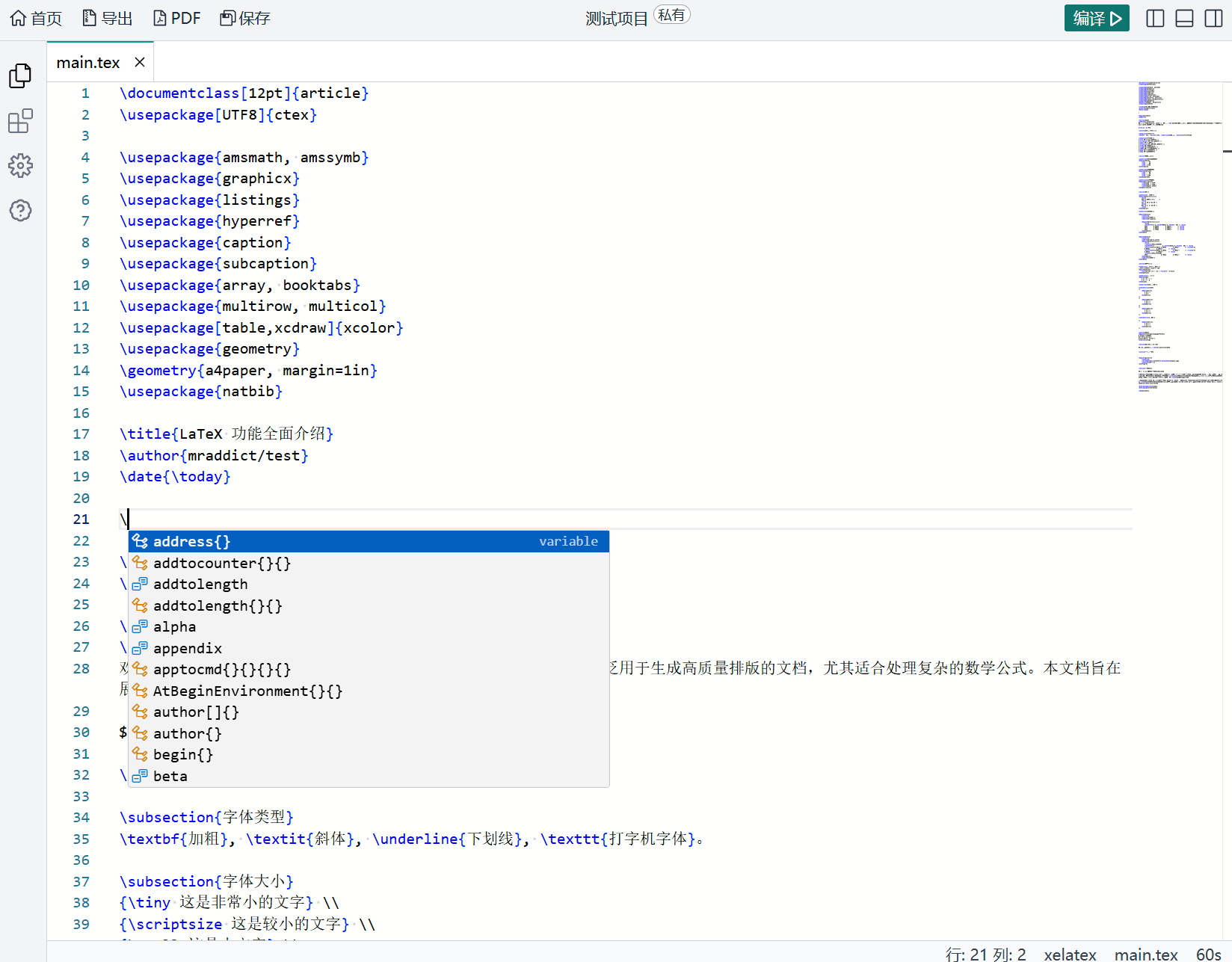
当你输入 \时,会自动弹出自动补全提示框,你可以通过键盘上下键选择自动补全提示项,然后按下回车键插入自动补全提示项。
二、编辑器快捷键
我们将常用的功能加入了快捷键,以提高编辑效率。你可以在编辑器右键菜单中查看快捷键。
以下是所有的快捷键:
文件类快捷键
| 快捷键 | 功能 | 备注 |
|---|---|---|
Ctrl + R | 编译 | 仅在latex文件中有效 |
Ctrl + Alt + F | 格式化代码 | 在latex和bib文件中有效 |
Ctrl + Alt + Enter | 同步PDF在代码中的位置 | 仅在latex文件中有效 |
窗口类快捷键
| 快捷键 | 功能 |
|---|---|
Ctrl + B | 打开/关闭左侧边栏 |
Ctrl + P | 打开/关闭右侧预览 |
Ctrl + J | 打开/关闭底部日志 |
编辑类快捷键
| 快捷键 | 功能 |
|---|---|
Ctrl + Z | 撤销 |
Ctrl + Y | 重做 |
Ctrl + C | 复制 |
Ctrl + X | 剪切 |
Ctrl + V | 粘贴 |
Ctrl + A | 全选 |
Ctrl + F | 查找 |
Ctrl + H | 替换 |
代码类快捷键
| 快捷键 | 功能 | 备注 |
|---|---|---|
Ctrl + / | 注释 | --- |
Ctrl + Shift + K | 删除行 | --- |
三、同步PDF在代码中的位置
在编辑器中,你可以通过快捷键 Ctrl + Alt + Enter 来同步PDF在代码中的位置。
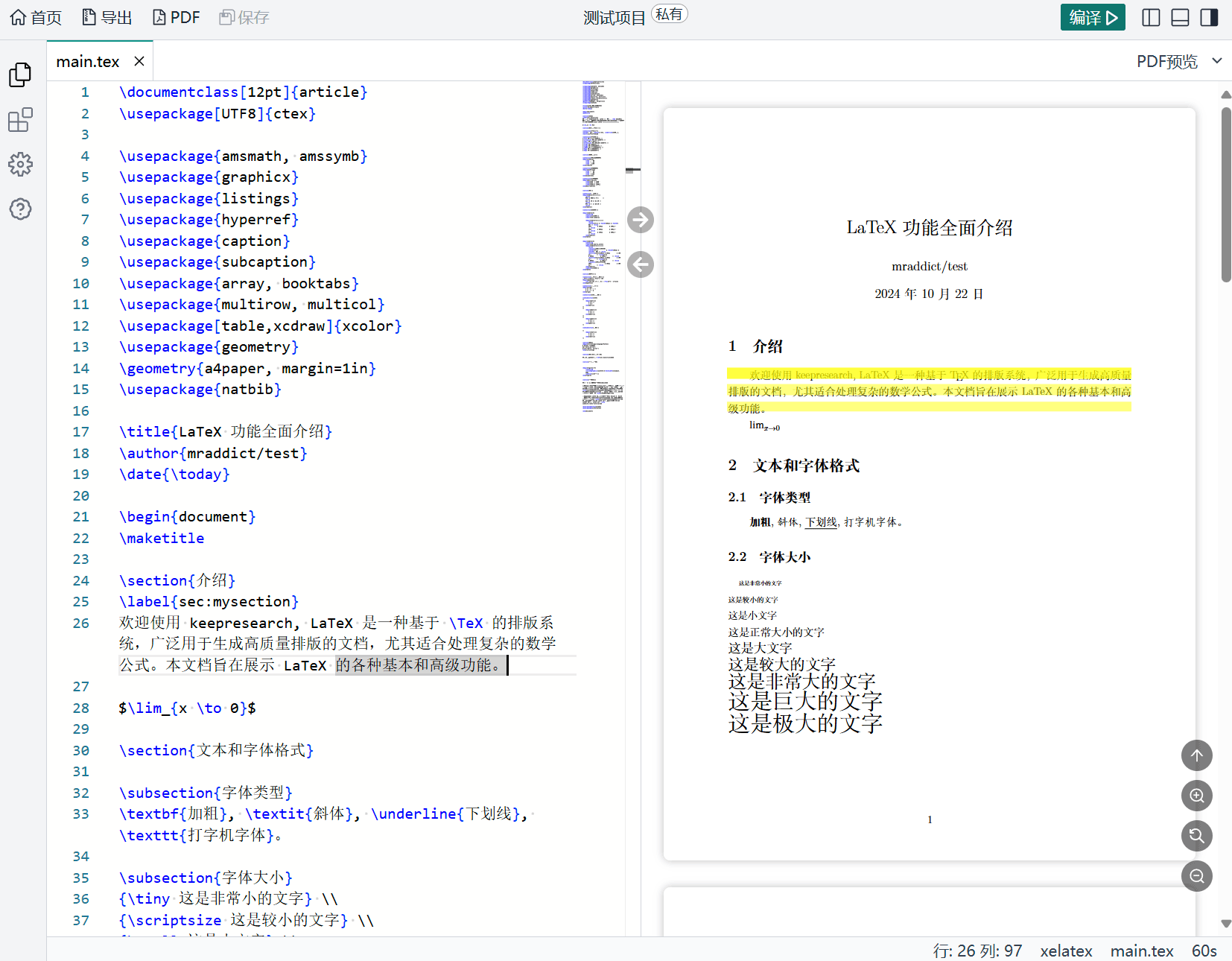
这个功能在你编辑 LaTeX 文件时非常有用,熟练使用快捷键可以提高你的编辑效率,让你更专注于写作。
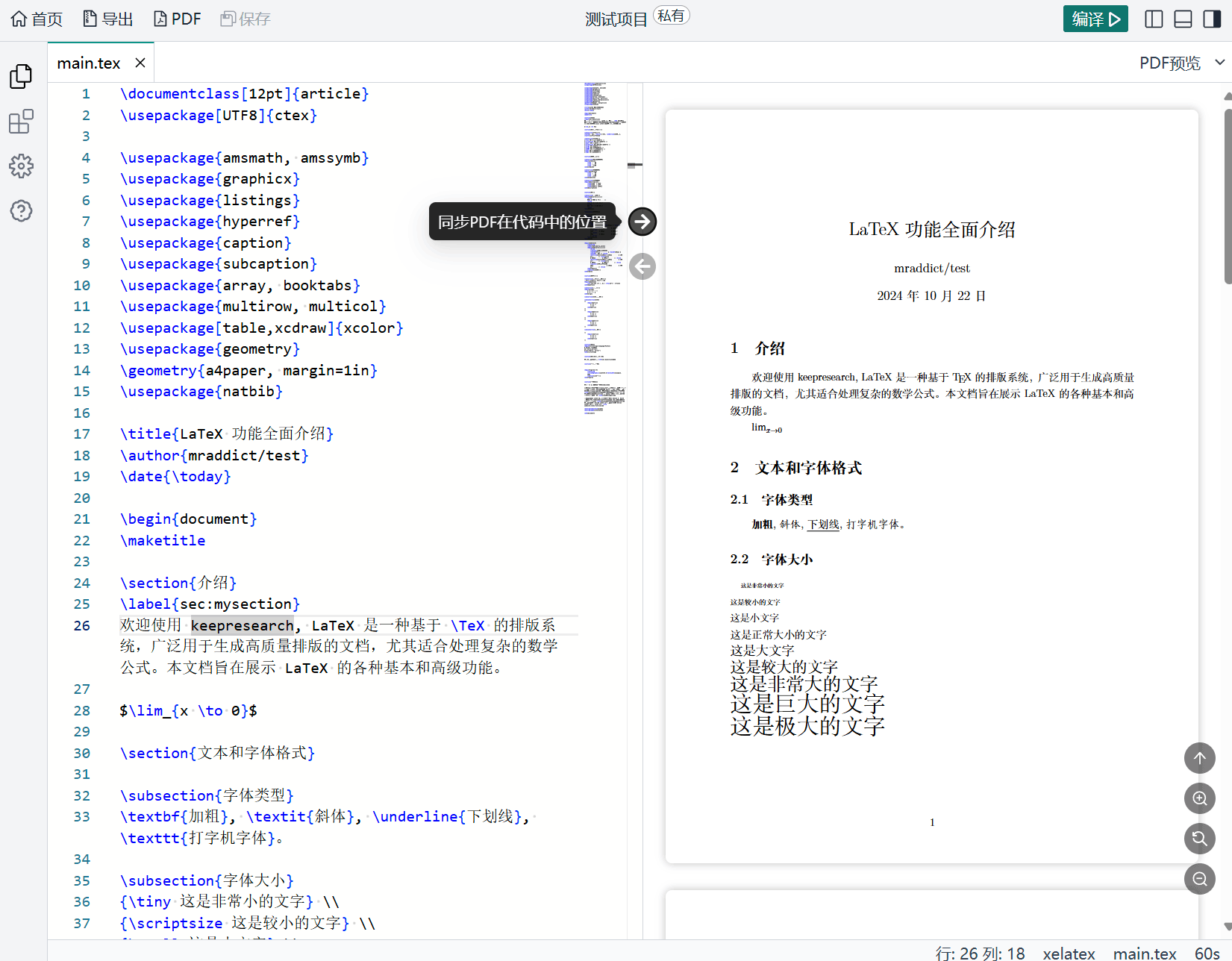
另外,当你同时打开了 latex 文件和 pdf 文件时,你可以通过点击两者之间的同步按钮来同步两者的位置。
TIP
同步的时候,可以事先点击代码中想要同步的位置,然后再点击同步按钮,这样可以更精确地同步到你想要的位置。
类似的,你可以同步代码在PDF中的位置,这将在下面 PDF的使用 中介绍。