主题
PDF的使用
一、PDF预览
如果你的PDF预览没有被打开,你可以通过点击导航栏中打开右侧预览的按钮来打开PDF预览区域。
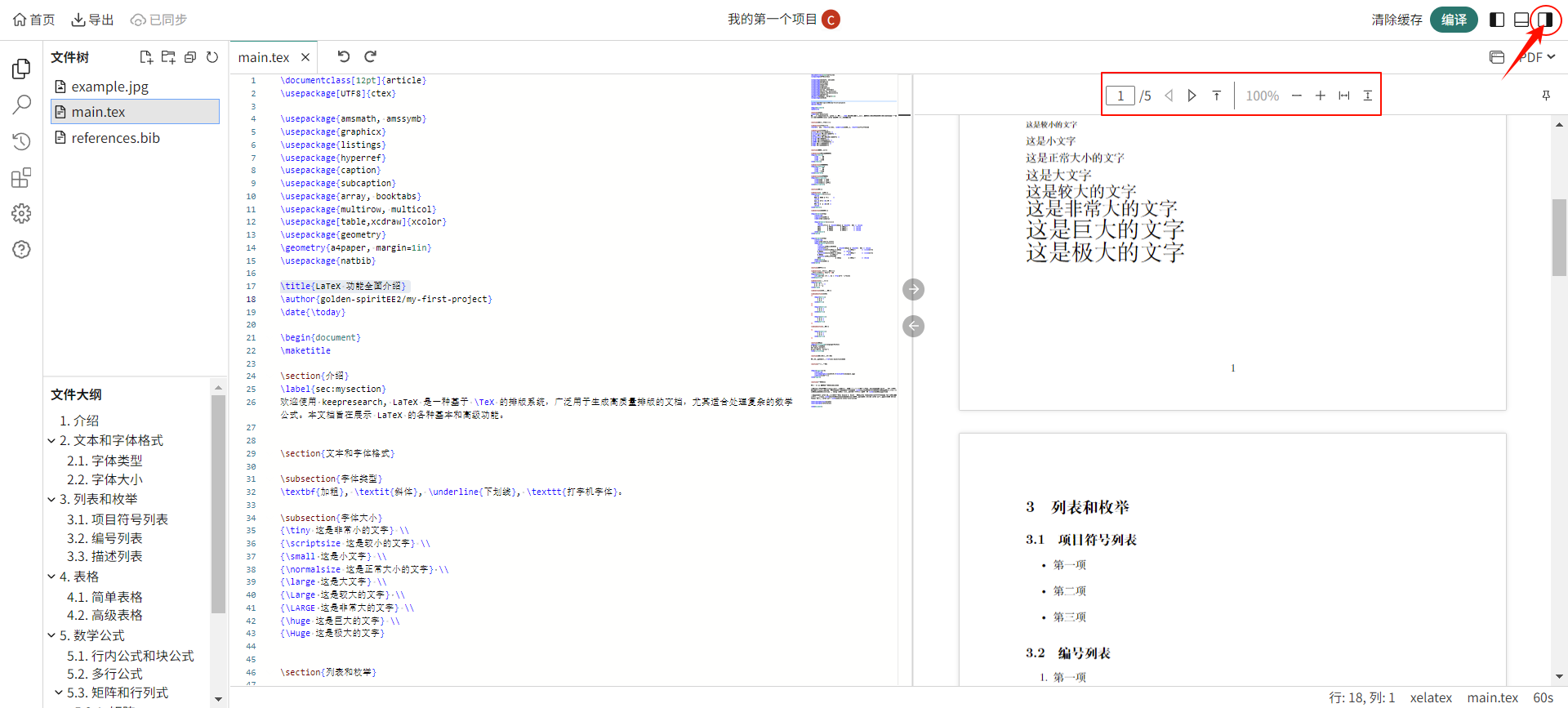
目前,您可以在PDF预览中执行以下操作:
- 翻页:通过点击上一页和下一页按钮来翻页
- 回到顶部:回到 PDF 的第一页
- 重置:重置 PDF 预览,恢复到原始 100% 大小
- 放大:放大 PDF 预览,每次放大 10%
- 缩小:缩小 PDF 预览,每次缩小 10%
- 适应宽度:将 PDF 预览适应到浏览器窗口的宽度
- 适应高度:将 PDF 预览适应到浏览器窗口的高度
TIP
我们能够自动记忆 PDF 的放大倍数和滚动位置,这样即使你关闭了浏览器或者刷新了页面,你也可以在之前的位置继续阅读。
二、同步代码在PDF中的位置
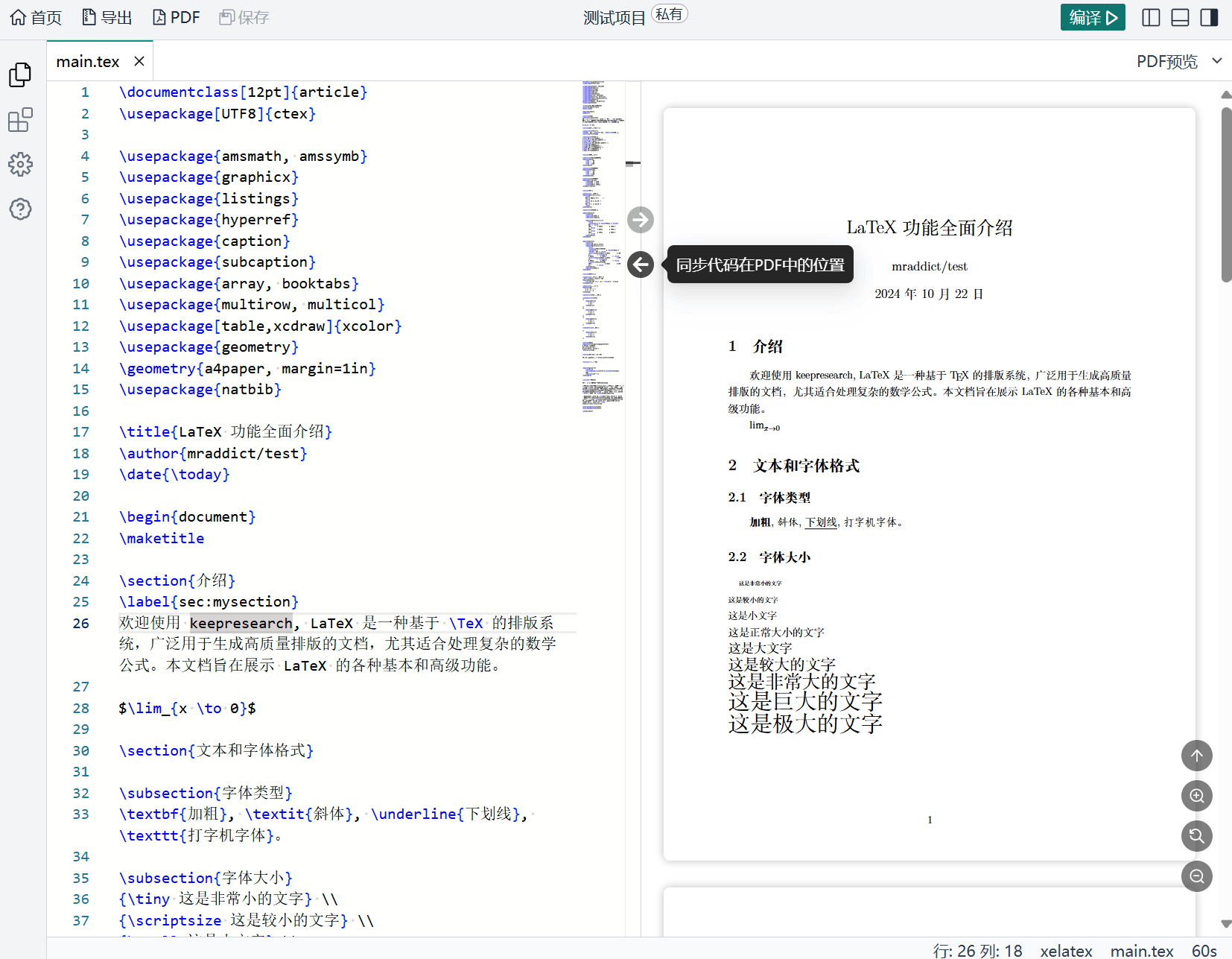
当我们同时打开了代码文件和PDF文件时,我们可以通过点击同步按钮来同步两者的位置。
TIP
使用同步按钮的缺点是,编辑器只会自动同步PDF中可见区域的中间位置,这种同步方式可能不够精确。
更好方式是,直接在PDF预览中双击你想要同步的位置,这样可以更精确地同步到你想要的位置。