主题
编译项目
点击每个项目的 进入编辑 按钮,进入项目编辑页面。
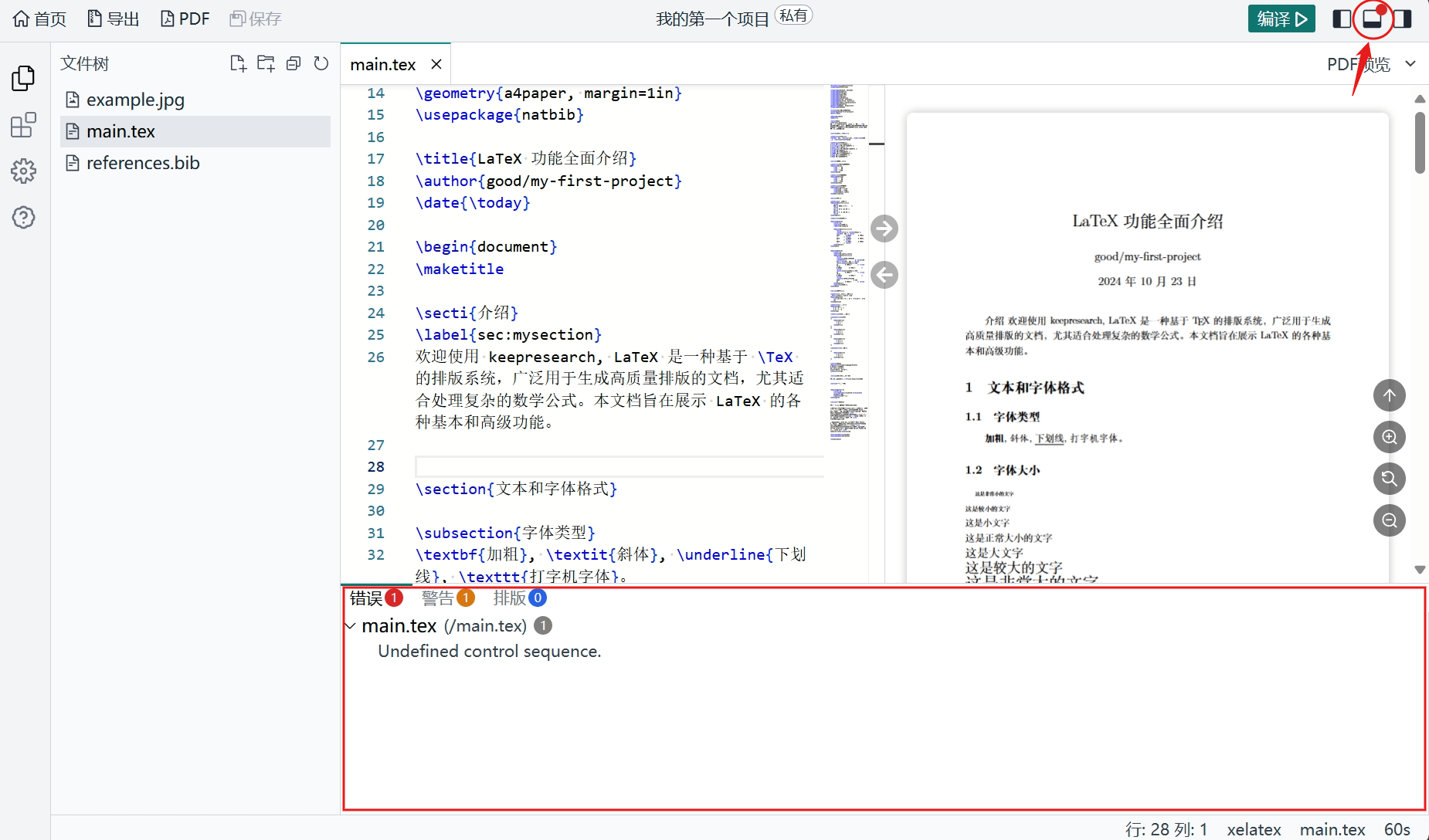
打开的编辑器界面会类似于下图:
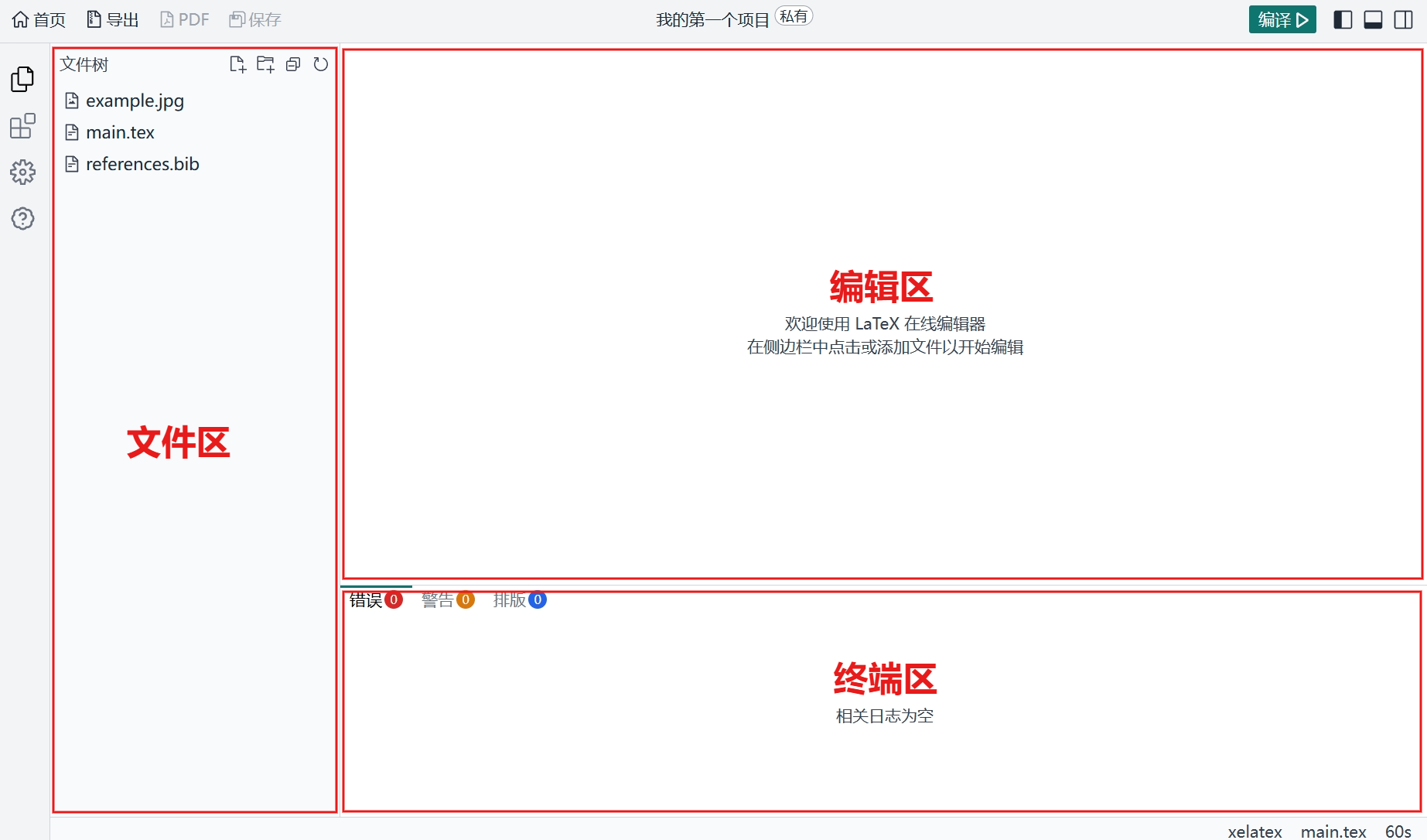
其中,编辑器大致分为这几个部分:
TIP
- 导航栏:包含了导出、下载、保存、编译等操作按钮
- 侧边栏:包含了项目文件列表、扩展工具、项目设置等
- 编辑区:编辑项目文件的区域,同时也是预览和使用工具的区域
- 状态栏:显示当前项目的状态信息,如光标位置、入口文件等信息
我们大部分时间都会在编辑区进行编辑和编译项目。
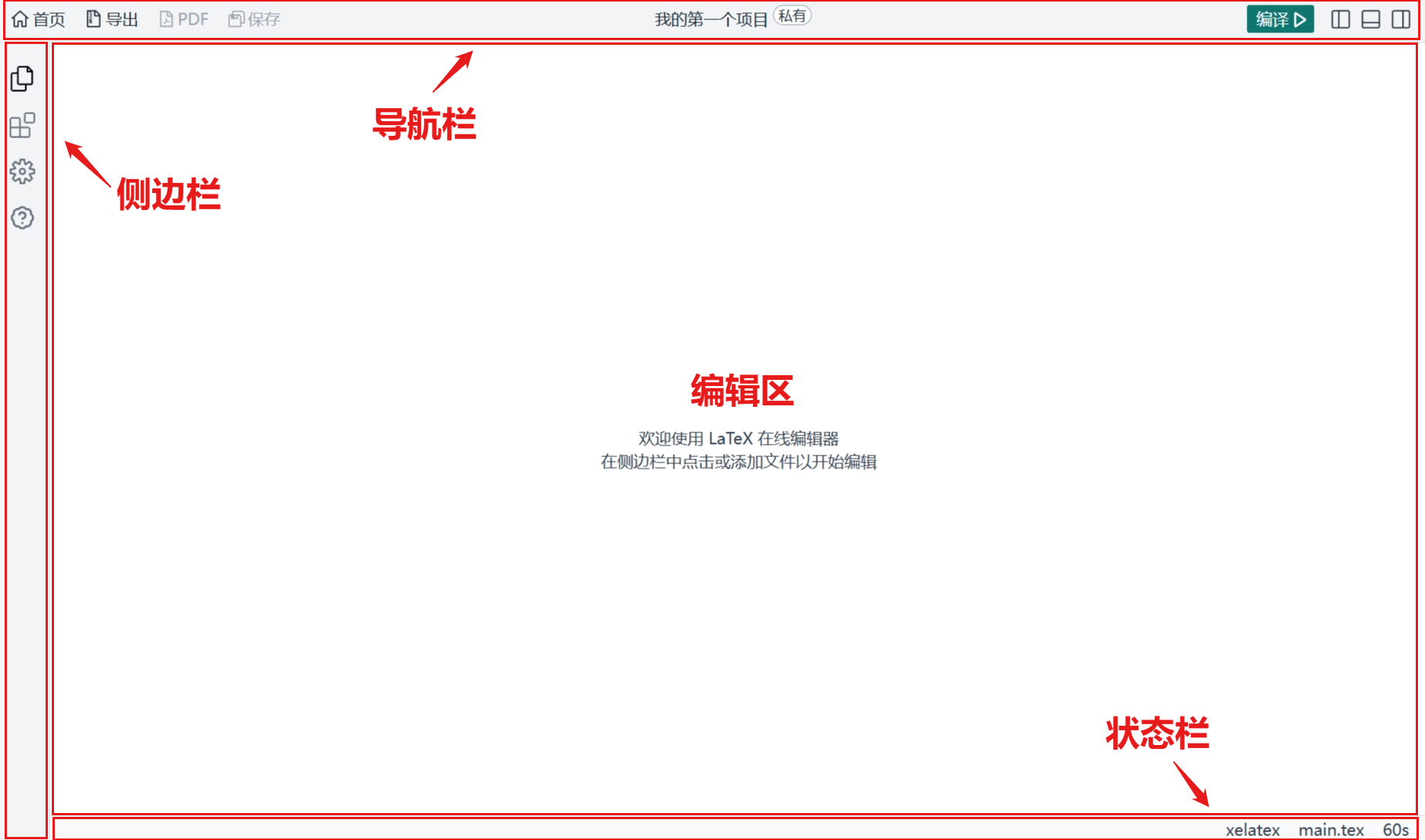
编辑器又大致分为下面三个部分:
TIP
- 文件区:显示项目文件列表,创建、删除、重命名文件或文件夹等操作
- 编辑区:编辑项目文件,预览图片、PDF文件,也可以在此使用扩展工具
- 终端区:显示编译过程中的输出信息,如编译日志、错误信息等
一、编辑文件
让我们打开之前创建的第一个项目,单击左侧的 main.tex 文件,进入编辑页面。编辑页面会类似于下图:
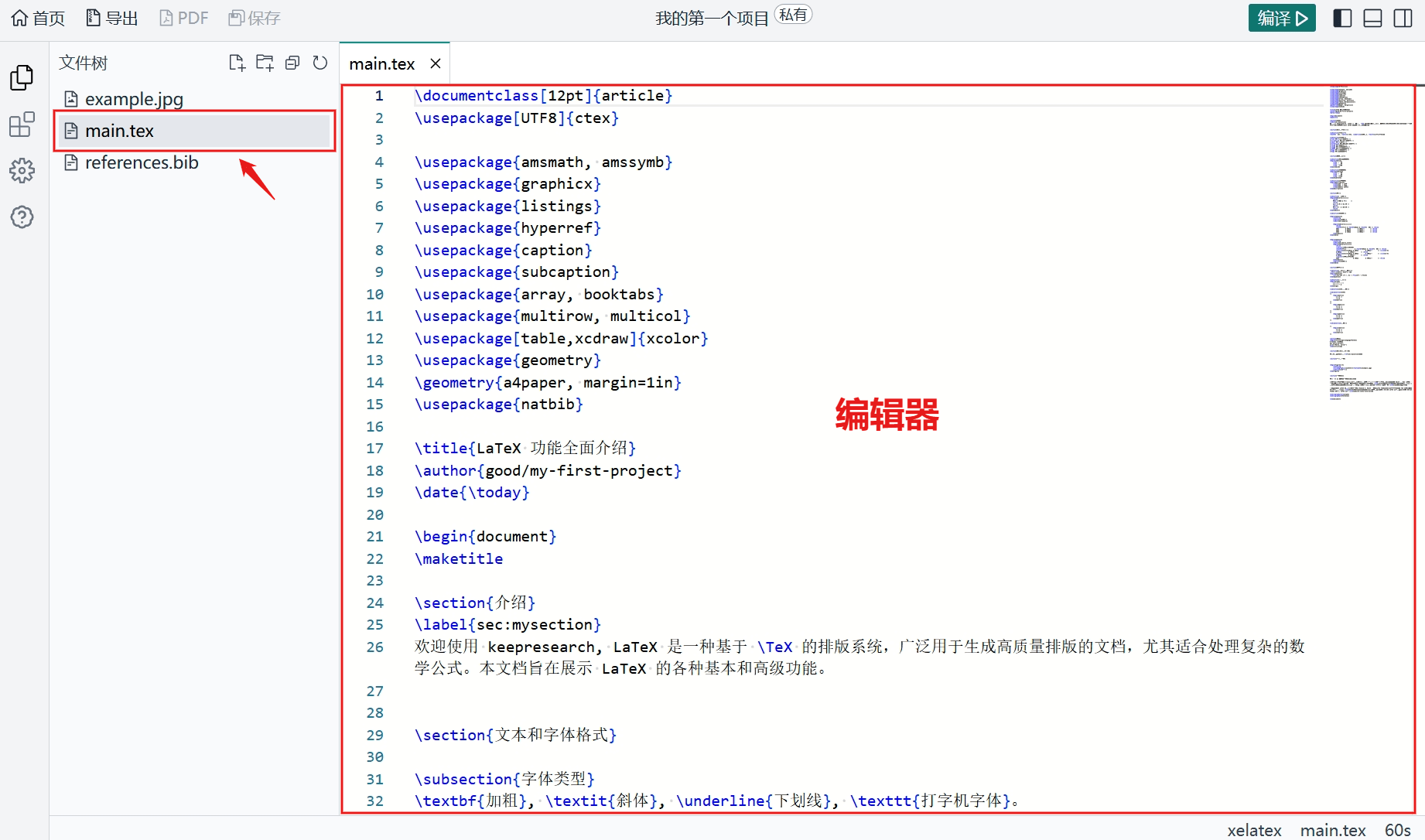
如果你用过 VSCode,那么这个编辑器会非常熟悉,大部分你在 VSCode 中使用的功能在这里都可以使用。
目前,编辑器支持的功能有:
TIP
- 代码高亮:支持 LaTeX 语法高亮
- 自动补全:支持 LaTeX 命令、环境、宏等的自动补全
- 代码折叠:支持折叠代码块
你也可以点击 example.jpg,尝试预览一张图片:
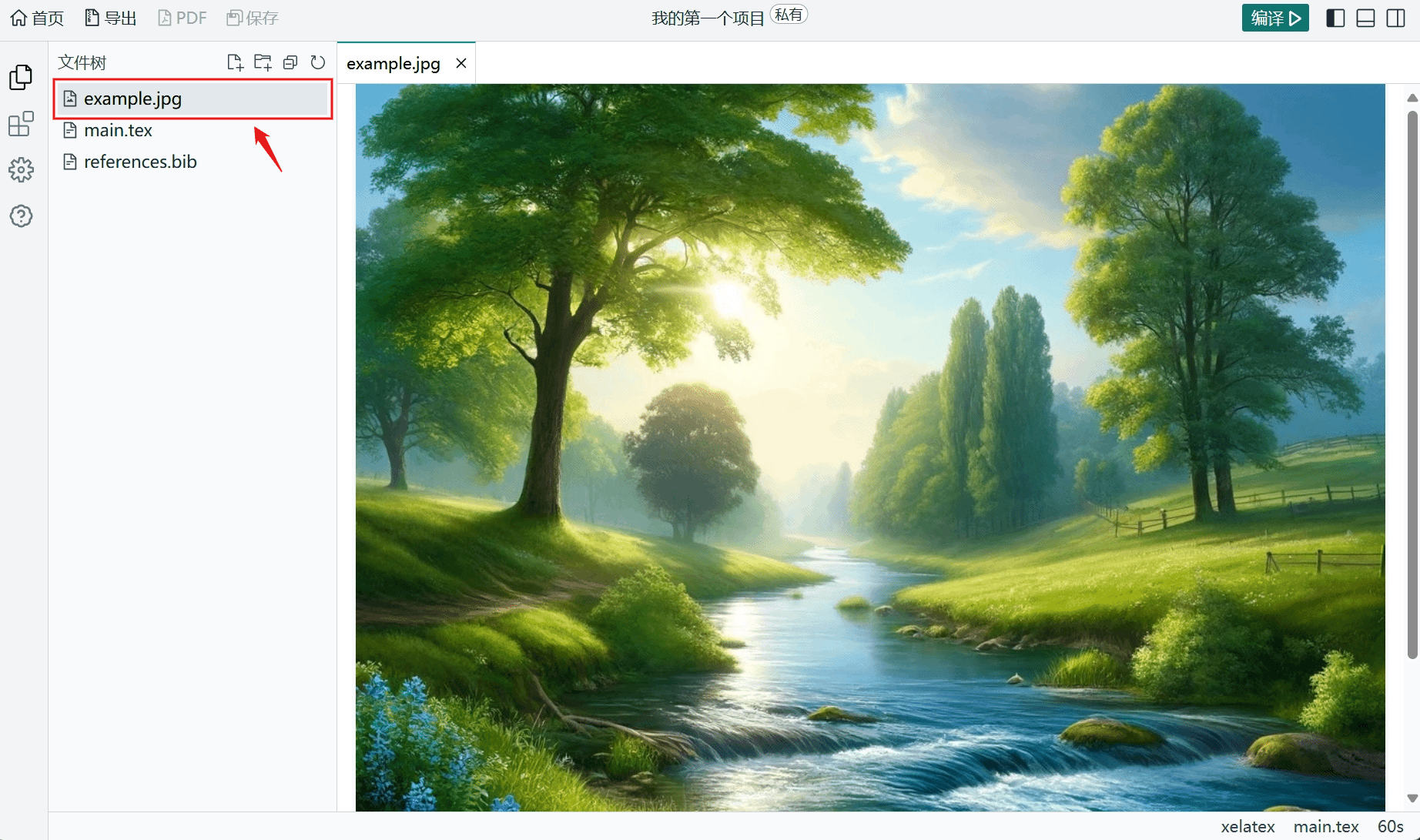
目前,支持预览的文件类型有:
| 类型 | 支持的格式 |
|---|---|
| 文本 | .tex、.bib、.json、.text |
| 图片 | .jpg、.jpeg、.png、.gif、.bmp、.svg |
二、编译项目
在编辑页面,点击 编译 按钮,即可开始编译项目。如果编译没有完成,再次点击编译按钮,会取消当前编译任务。
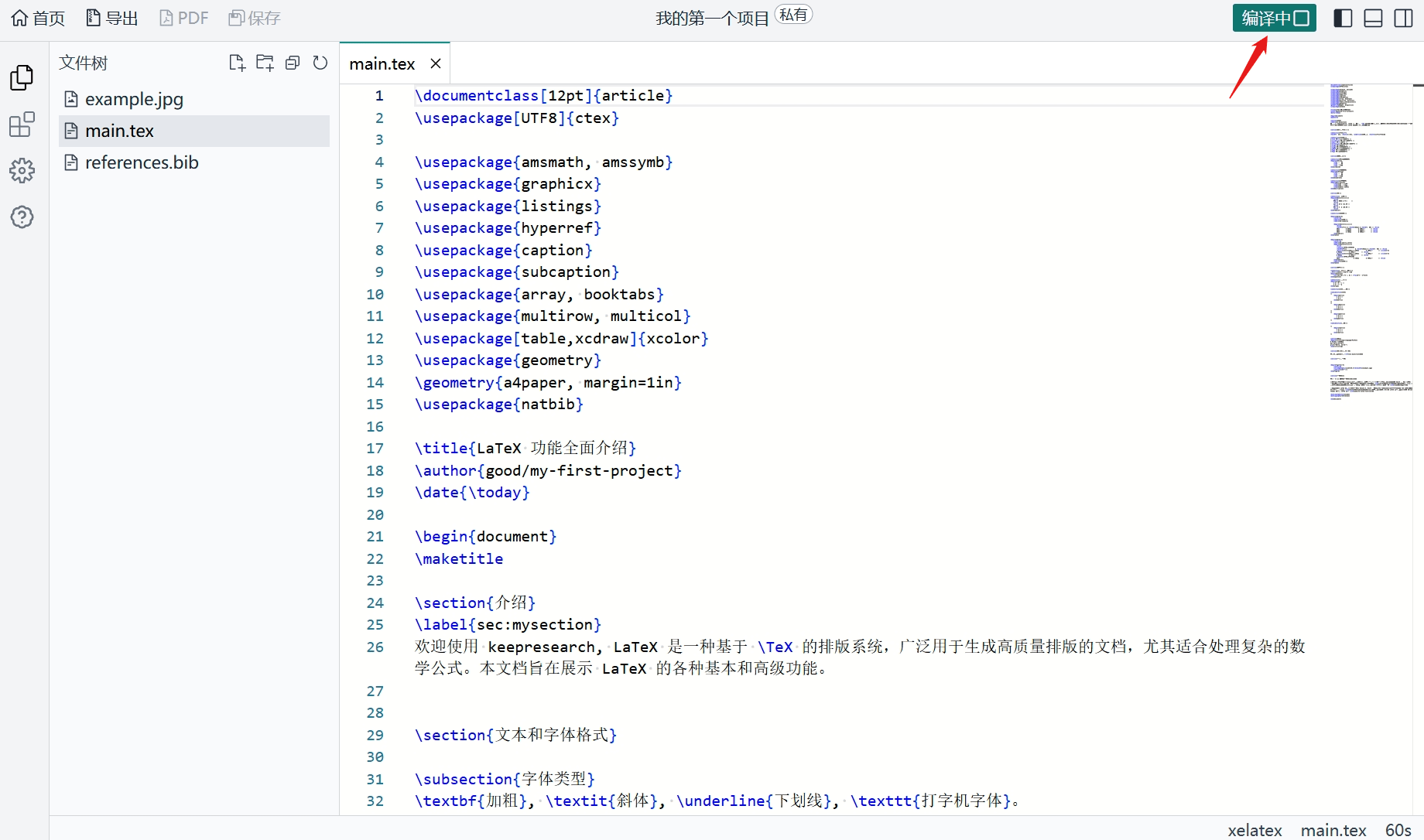
编译成功后,会自动打开右侧的 PDF 预览。
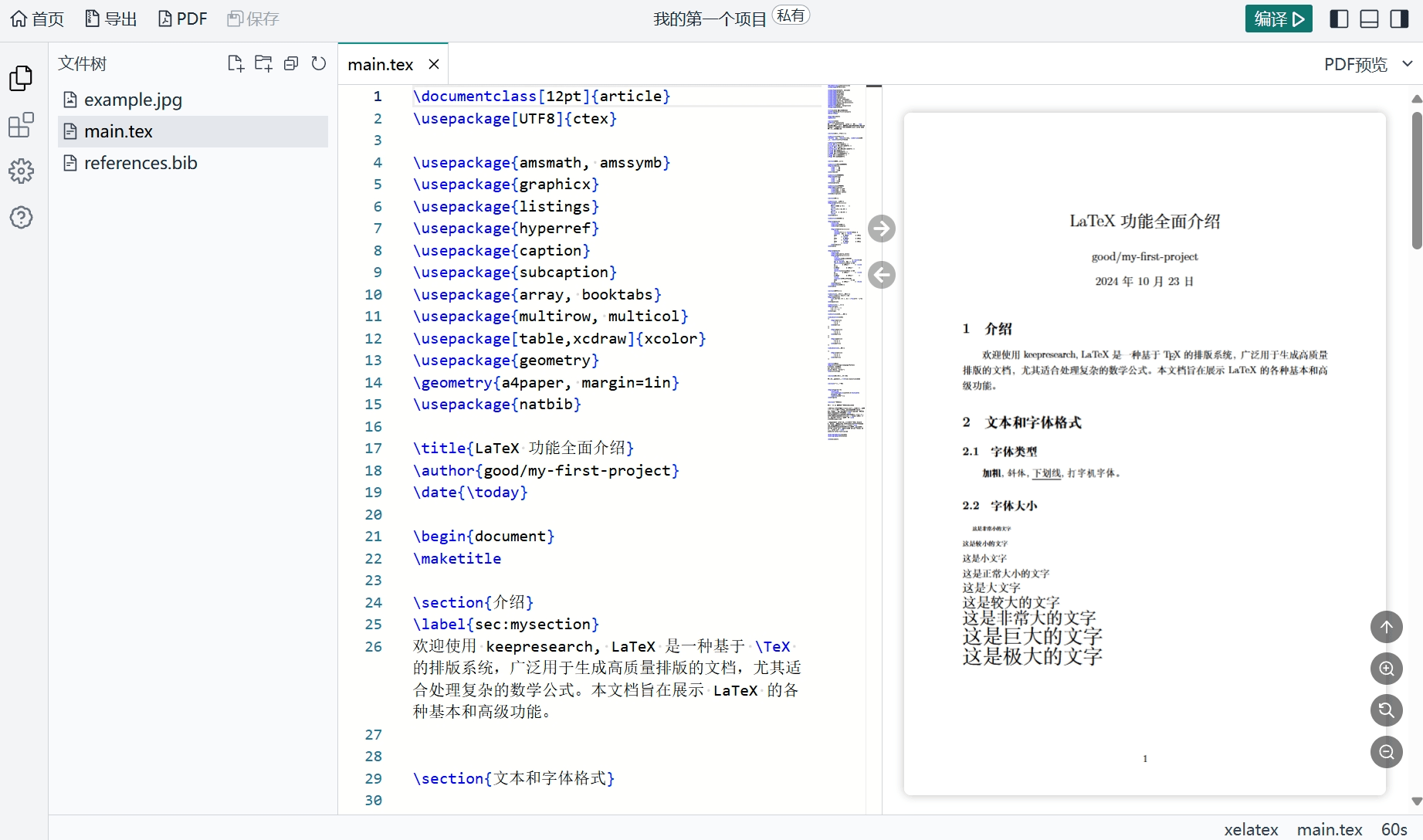
如果编译过程中出现错误,会在下方的终端区显示错误信息。你可以点击错误信息,会自动跳转到对应的错误位置。