主题
文件操作
一、新建文件(夹)
新建文件(夹)有两种方式,一种是使用文件列表右上角的新建文件按钮,另一种是通过右键菜单。
1. 新建文件(夹)按钮
在文件列表右上角,有一个 新建文件(夹) 按钮,点击可以新建文件(夹)。
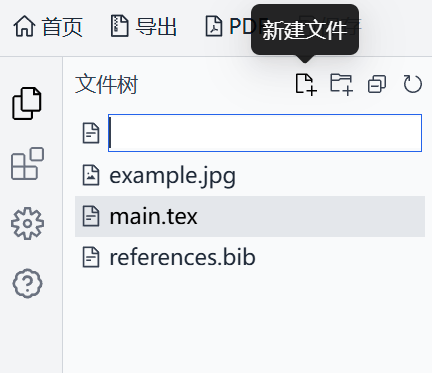
之后会出现一个输入框,输入文件(夹)名,然后按下回车键即可新建文件(夹)。
TIP
如果你想在某个文件夹下新建文件(夹),可以先点击对应的文件(夹),然后再点击新建文件(夹)按钮。
如果你是在文件上点击,那么新建的文件(夹)会在文件所在的文件夹下。
WARNING
如果文件(夹)名为空,按下ESC或回车会撤销新建文件(夹)操作。
2. 右键菜单新建文件
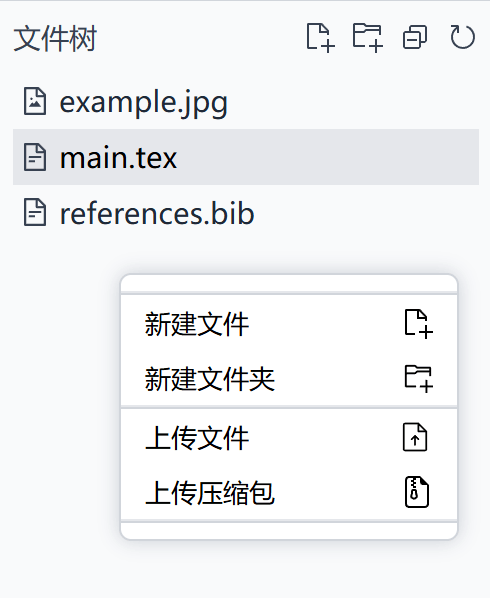
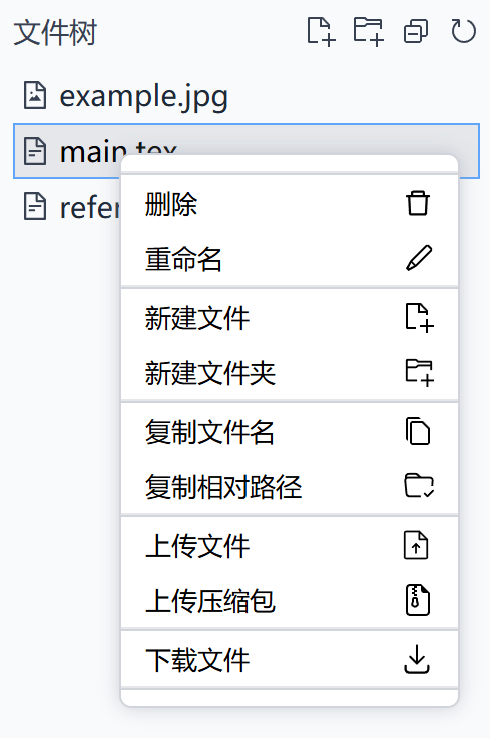
在空白区域和文件或文件夹上右键,会出现不同的操作选项:
| 右键空白区域 | 右键文件 | 右键文件夹 |
|---|---|---|
 |  | 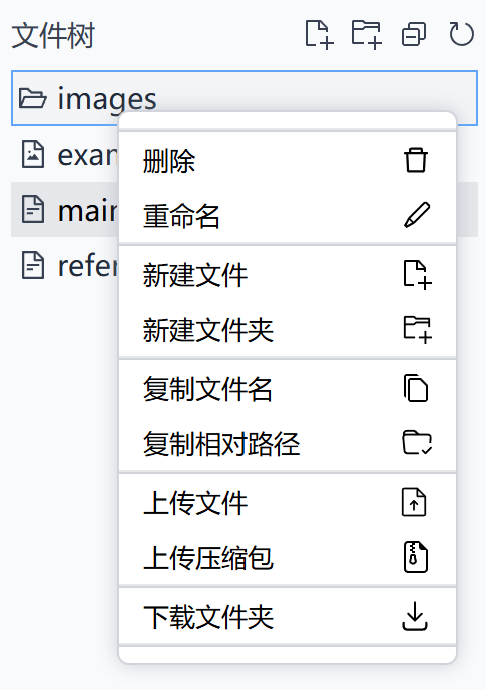 |
二、重命名文件(夹)
重命名操作需要使用右键菜单中的重命名操作。
重命名和文件(夹)命名都需要遵循一定的规则,其中文件(夹)名不能包含以下字符:
/\:*?'"<>|`
另外还要符合以下规则:
- 文件名(夹)不能以
.结尾 - 同一路径下文件(夹)名不能相同
三、上传文件
上传文件操作需要使用右键菜单中的上传操作。
WARNING
上传文件的名称不能需要遵守上面的文件(夹)命名规则。
另外如果上传的文件名已经存在,会覆盖原有文件,请谨慎操作。
四、上传压缩包
上传压缩包操作需要使用右键菜单中的上传压缩包操作。
压缩包上传完成后会自动解压,解压后的文件会放在压缩包所在的文件夹下,目前只支持 .zip 格式的压缩包。
五、下载文件(夹)
下载文件(夹)操作需要使用右键菜单中的下载操作。
如果是下载文件夹,会将文件夹下的所有文件打包成 .zip 文件下载。
TIP
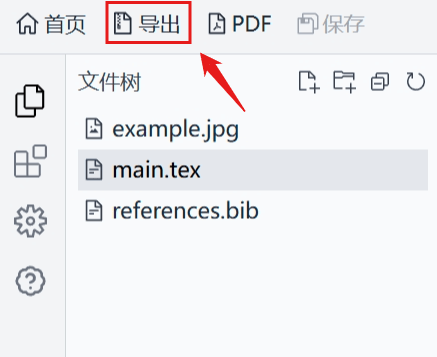
如果你想下载整个项目,可以使用导航栏上的导出按钮。